

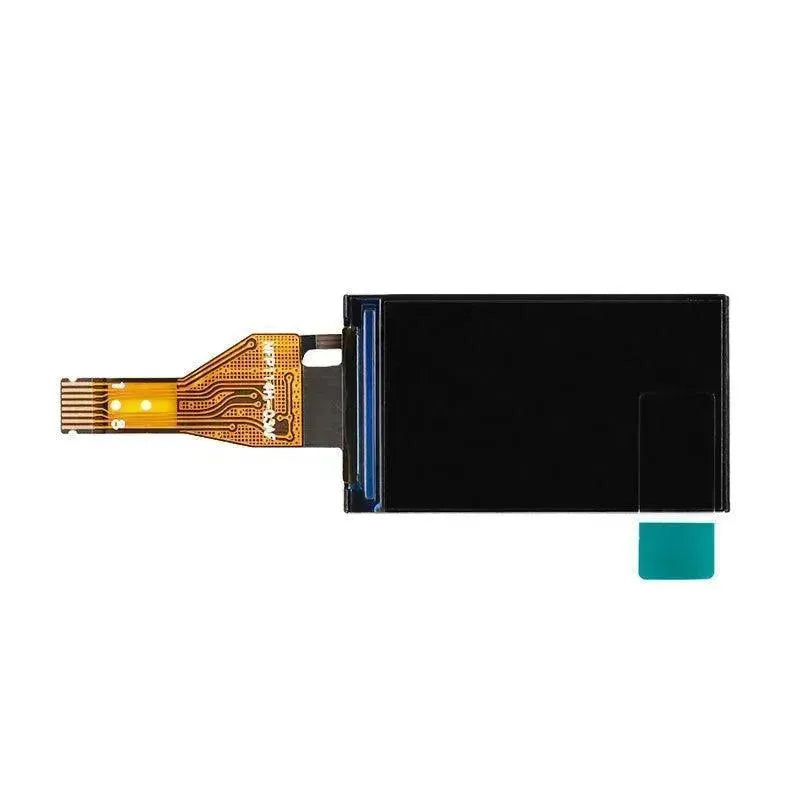
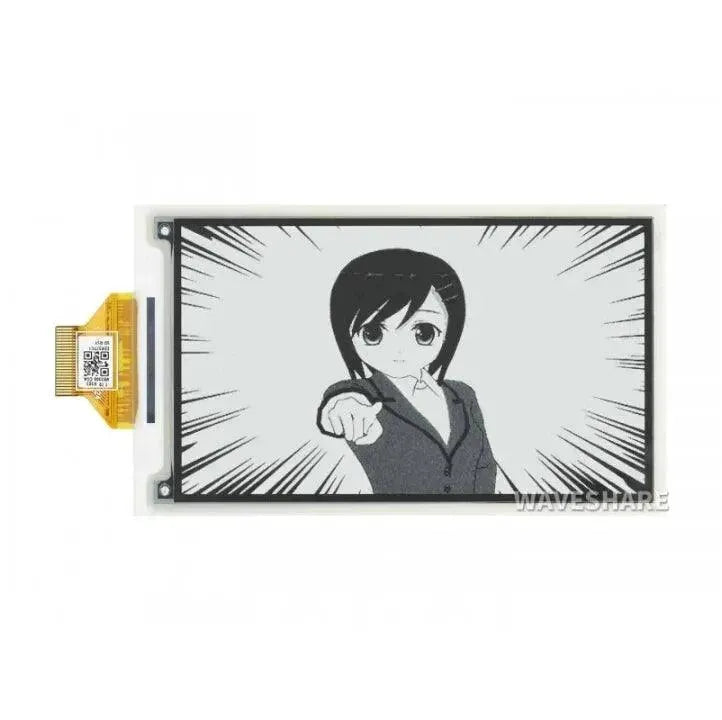
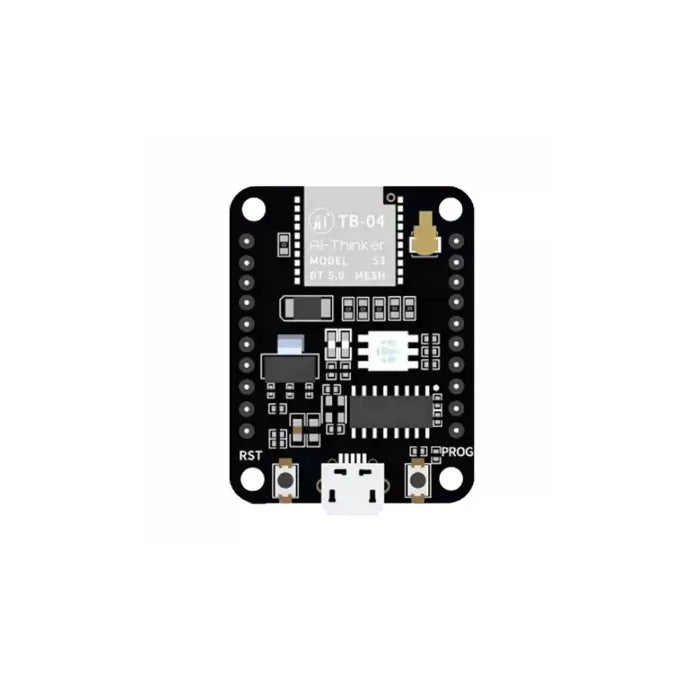












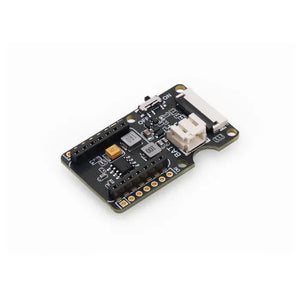
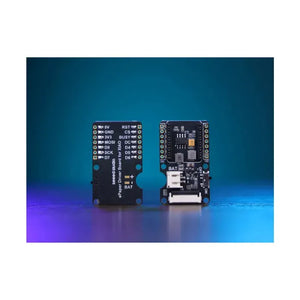
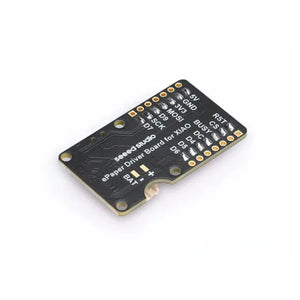
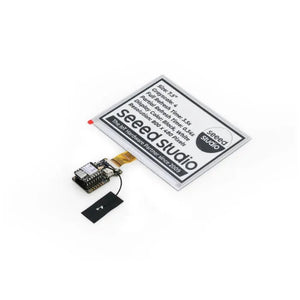
Seeed Studio E-Paper-Treiberplatine für Seeed Studio XIAO
📦 Standort des Lagers: München, Deutschland
Wenn ein Artikel nicht verfügbar ist, können Sie ihn vorbestellen. Wir versenden ihn, sobald der Bestand aufgefüllt ist.
Benötigen Sie es schneller? Kontaktieren Sie uns per E-Mail oder über unseren Live-Chat-Support, und wir arrangieren eine beschleunigte Lieferung für Sie.
Seeed Studio E-Paper-Treiberplatine für Seeed Studio XIAO
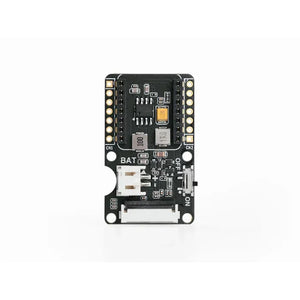
Das Seeed Studio E-Paper-Treibermodul bietet einen 24-Pin FPC-Anschluss, einen integrierten Lade-IC für sicheres Batterieladen sowie einen JST 2-Pin BAT-Anschluss für eine einfache und effiziente Batterieverbindung. Durch die nahtlose Kompatibilität zum Seeed Studio XIAO-Ökosystem eignet es sich ideal für Projekte wie WiFi-fähige digitale Fotorahmen, Smart-Home-Dashboards oder energieeffiziente IoT-Anwendungen.
Funktion
- Eingebauter Lade-IC: Gewährleistet effizientes und sicheres Batterieladen.
- BAT-Anschluss mit Schalter: Ermöglicht einfachen Batterieverbindung und enthält einen Schalter, um Batterie und Schalter für effizientere Energieeinsparung zu kombinieren.
- 24-Pin PFC-Anschluss: Bietet vielseitige Anschlussmöglichkeiten für verschiedene Peripheriegeräte.
- Erweiterungs-IO-Port: Ermöglicht den Anschluss zusätzlicher Sensoren, wie Temperatur- und Feuchtigkeitssensoren, für erweiterte Funktionen.
- Kompatibel mit dem Seeed Studio XIAO-Ökosystem: Integriert sich nahtlos in die XIAO-Serie(Vorverzinnte Version) für vielseitige Projektentwicklung.
Hardware-Übersicht

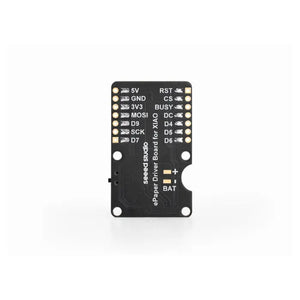
1 - 24-poliger FPC-Anschluss: Für die ePaper-Schnittstelle.
2 - JST BAT Anschluss: Für Batterieverbindung und Schalter.
3 - XIAO-Sockel: Zum Anschluss des Seeed Studio XIAO-Entwicklungsboards.
4 - IO Breakout: Zum Anschluss von Grove-Sensoren oder anderen Controllern wie Arduino UNO oder Raspberry Pi.
5 - Netzschalter: Zur Steuerung der Batterieversorgung.
Erste Schritte
Um das Seeed Studio XIAO eInk Expansion Board zu verwenden, müssen wir die XIAO-Serie programmieren. Die Tabelle der von XIAO unterstützten E-Paper in verschiedenen Größen ist wie folgt:
| E-Paper / XIAO | XIAO SAMD21 | XIAO RP2040 | XIAO nRF52840 | XIAO ESP32-C3 | XIAO ESP32-S3 |
|---|---|---|---|---|---|
| 1,54-Zoll E-Paper - Dotmatix 200x200 | ✅ | ✅ | ✅ | ✅ | ✅ |
| 2,13-Zoll E-Paper - Flexibel Monochrom 212x104 | ✅ | ✅ | ✅ | ✅ | ✅ |
| 2,13-Zoll E-Paper - Vierfach 212x104 | ✅ | ✅ | ✅ | ✅ | ✅ |
| 2,9-Zoll E-Paper - Einfarbig 128x296 | ✅ | ✅ | ✅ | ✅ | ✅ |
| 2,9-Zoll E-Paper - Vierfachfarbe 128x296 | ✅ | ✅ | ✅ | ✅ | ✅ |
| 4,2-Zoll E-Paper - Einfarbig 400x300 | ✅ | ✅ | ✅ | ✅ | ✅ |
| 4,26-Zoll E-Paper - Einfarbig 800x480 | RAM überlaufen | ✅ | ✅ | ✅ | ✅ |
| 5,65-Zoll E-Paper - Siebenfarbig 600x480 | FLASH überlaufen | ✅ | ✅ | ✅ | ✅ |
| 5,83-Zoll E-Paper - Einfarbig 648x480 | ✅ | ✅ | ✅ | ✅ | ✅ |
| 7,5-Zoll E-Paper - Einfarbig 800x480 | RAM überlaufen | ✅ | ✅ | ✅ | ✅ |
| 7,5-Zoll E-Paper - Dreifarbiger 800x480 | RAM überlaufen | ✅ | ✅ | ✅ | ✅ |
SCHRITT 2
Setzen Sie das XIAO in die XIAO-Buchse ein: Richten Sie die Pins aus und stecken Sie Ihr XIAO vorsichtig in die XIAO-Buchse auf der Platine ein.

SCHRITT 3
Setzen Sie das eInk in den FPC-Anschluss ein: Schieben Sie Ihr E-Paper vorsichtig in den 24-poligen FPC-Anschluss auf der ePaper Breakout-Platine.

Verwendung der Seeed_Arduino_LCD Bibliothek
Laden Sie die Seeed Arduino LCD Bibliothek herunter


Spezifikation
|
ePaper-Anschluss |
FPC 24-polig 0,5mm Oberer Kontakt |
|
Batterielade-IC |
ETA9740 |
|
Batterieanschluss |
JST 2,0mm |
|
Schalter |
Batteriestrom EIN/AUS |
|
Buchsenleiste |
7-polig 2,54mm Verbindung zu MCUs wie Seeed Studio XIAO |
|
Stromversorgung |
● 3,7V Li-Batterie ● Seeed Studio XIAO |
EPaper Auswahlhilfe
| Produkt | Name | Auflösung | Anzeige Farbe | Teilaktualisierung |
 |
|
200x200 |
 |
√ |
 |
|
122x250 |
|
√ |
 |
|
122x250 |
 |
|
 |
|
212x104 |
|
√ |
 |
|
296x128 |
|
√ |
 |
|
128x296 |
|
|
 |
|
400x300 |
|
√ |
 |
|
648x480 |
|
√ |
 |
|
600x448 |
 |
|
 |
|
800x480 |
|
√ |
Anwendung
- Smart Home Dashboard: Anzeige von Echtzeitinformationen wie Wetterupdates, Kalenderereignissen und Benachrichtigungen von verschiedenen Smart-Home-Geräten.
- Energieüberwachung: Zeigen Sie Energiedaten von intelligenten Zählern an, um Hausbesitzern zu helfen, ihren Energieverbrauch effizienter zu verfolgen und zu verwalten.
- Sicherheitswarnungen: Zeigen Sie Warnungen und Benachrichtigungen zu Sicherheitsereignissen an, wie z. B. Bewegungserkennung oder Aktivierung von Tür-/Fenstersensoren.
- Smart Thermostat Anzeige: Zeigen Sie Temperatur- und Feuchtigkeitswerte sowie Steuerungseinstellungen für Ihr intelligentes Thermostat an.
- Digitaler Fotorahmen: Erstellen Sie einen WLAN-fähigen digitalen Fotorahmen, der Bilder aus Ihrem Smart-Home-Netzwerk anzeigen kann.
Teileliste
|
ePaper-Treiberplatine |
×1 |
Bildextraktionssoftware
Hier verwende ich für den Test einen 7,5-Zoll-E-Ink-Bildschirm
Wie man ein Bild erstellt
Diese URL bietet eine sehr bequeme Bildextraktionsfunktion, die uns leicht dabei helfen kann, verschiedene Bilder auf dem E-Ink-Bildschirm anzuzeigen. Lassen Sie uns anfangen!

Schritt 1. Bild auswählen
Wählen Sie zuerst das gewünschte Bild aus und versuchen Sie, die Größe von 800*480 nicht zu überschreiten.
Schritt 2.Bildeinstellungen
-
Leinwandgröße(n)
- Leinwandgröße: Legen Sie die Abmessungen der Leinwand fest. Zum Beispiel bedeutet 800 x 480 Pixel, dass die Breite der Leinwand 800 Pixel und die Höhe 480 Pixel beträgt.
-
Hintergrundfarbe
-
Hintergrundfarbe: Wählen Sie die Hintergrundfarbe der Leinwand. Optionen umfassen:
-
Weiß: Weißer Hintergrund
-
Schwarz: Schwarzer Hintergrund
-
-
Transparent: Transparenter Hintergrund
- Bildfarbe invertieren
- Bildfarbe invertieren: Diese Option wird verwendet, um die Farben des Bildes umzukehren. Wenn ausgewählt, werden die Farben des Bildes umgekehrt.
-
Helligkeits- / Alphawert-Schwelle
- Helligkeits- / Alphawert-Schwelle: Legen Sie den Helligkeitswert der Pixel fest, von 0 bis 255. Höhere Werte machen die Pixel heller; Pixel unter diesem Wert werden schwarz.
-
Skalierung
- Skalierung: Wählen Sie die Skalierungsmethode für das Bild. Optionen umfassen:
-
Originalgröße: Beibehalten der Originalgröße
- Andere Skalierungsoptionen (bestimmte Optionen benötigen möglicherweise weitere Erläuterungen)
-
Mitte
- Zentrieren: Wählen Sie, ob das Bild auf der Leinwand zentriert werden soll. Hinweis: Diese Option funktioniert nur, wenn das Bild größer als die Originalgröße ist.
Schritt 3. Vorschau
Sobald die Einstellungen abgeschlossen sind, können Sie hier eine Vorschau sehen, wie Ihr Bild angezeigt wird
Schritt 4. Ausgabe
- Kopieren Sie den konvertierten Code

- Ersetzen Sie den Bildcode in dieser Header-Datei

Anzeigeeffekt

Verwendung der Image2lcd-Software
Wie man ein Bild erstellt
Verwenden Sie die integrierte Software Paint in Windows, um ein Bild mit der gleichen Auflösung wie der von Ihnen verwendete Bildschirm zu erstellen, und speichern Sie es alsBMP oder JPG Datei;
Die Auflösung Ihres Bildes muss mit dem Bildschirm übereinstimmen, den Sie verwenden. Zum Beispiel hat ein 4,2-Zoll-E-Paper eine Auflösung von 400 x 300 Pixeln, dann können Sie nicht die Größe 300 x 400 verwenden, da dies zu einem Fehler bei der iamge2lcd-Ausgabe führt. .h Datei mit zusätzlichen 200 Bytes.
Die Farben des Bildes sollten mit den Standardfarben der Zeichenfläche übereinstimmen, die mit Windows geliefert wird. Die Farbe der Zeichenfläche ist wie folgt:
| E-Paper | Farben |
|---|---|
| 1,54-Zoll E-Paper - Dotmatix 200x200 | rein schwarz-weiß |
| 2,13-Zoll E-Paper - Flexibel Monochrom 212x104 | rein schwarz-weiß |
| 2,13-Zoll E-Paper - Vierfach 212x104 | schwarz, weiß, rot und gelb |
| 2,9-Zoll E-Paper - Einfarbig 128x296 | rein schwarz-weiß |
| 2,9-Zoll E-Paper - Vierfachfarbe 128x296 | schwarz, weiß, rot und gelb |
| 4,2-Zoll E-Paper - Einfarbig 400x300 | rein schwarz-weiß |
| 4,26-Zoll E-Paper - Einfarbig 800x480 | rein schwarz-weiß |
| 5,65-Zoll E-Paper - Siebenfarbig 600x480 | schwarz, weiß, rot, gelb, blau, grün, orange |
| 5,83-Zoll E-Paper - Einfarbig 648x480 | rein schwarz-weiß |
| 7,5-Zoll E-Paper - Einfarbig 800x480 | rein schwarz-weiß |
| 7,5-Zoll E-Paper - Dreifarbiger 800x480 | rein schwarz-weiß |
Bitmap-Konvertierung
Schritt 1. Öffnen Sie Image2lcd.7z, entpacken Sie es und öffnen Sie die Anwendung.

Schritt 2. Öffnen Sie das Bild, wählen Sie den "Ausgabedateityp" als "C-Array (*.c)", wählen Sie den "Scanmodus" als "Horizontalscan", die anderen Parameter sind wie folgt eingestellt:
| E-Paper | BitPixl | Maximale Breite und Höhe | Farbumkehr | Anzeigemodus |
|---|---|---|---|---|
| 1,54-Zoll E-Paper - Dotmatix 200x200 | Monochrom | 200x200 | ✅ | Links-rechts spiegeln |
| 2,13-Zoll E-Paper - Flexibel Monochrom 212x104 | Monochrom | 104x212 | ✅ | Normal |
| 2,13-Zoll E-Paper - Vierfach 212x104 | 4 Grau | 104x212 | / | Normal |
| 2,9-Zoll E-Paper - Einfarbig 128x296 | Monochrom | 128x296 | ✅ | Normal |
| 2,9-Zoll E-Paper - Vierfachfarbe 128x296 | 4 Grau | 128x296 | / | Normal |
| 4,2-Zoll E-Paper - Einfarbig 400x300 | Monochrom | 400x300 | ✅ | Links-rechts spiegeln |
| 4,26-Zoll E-Paper - Einfarbig 800x480 | Monochrom | 800x480 | / | Links-rechts spiegeln |
| 5,65-Zoll E-Paper - Siebenfarbig 600x480 | 256 Farben | 600x448 | / | Normal |
| 5,83-Zoll E-Paper - Einfarbig 648x480 | Monochrom | 600x480 | ✅ | Links-rechts spiegeln |
| 7,5-Zoll E-Paper - Einfarbig 800x480 | Monochrom | 800x480 | ✅ | Links-rechts spiegeln |
| 7,5-Zoll E-Paper - Dreifarbiger 800x480 | Monochrom | 800x480 | / | Normal |
- Nachdem die maximale Breite und Höhe eingestellt wurden, muss auf den Pfeil geklickt werden, um zu bestätigen.
- Kopfdaten nicht einschließen.

Schritt 3. Klicken Sie auf "Speichern", um das LCD-Ausgabe-Array als Datei mit der Endung .h zu speichern.

Ressourcen
1. Allgemeine Versandinformationen
- Wir bieten für jede Bestellung Premium-Versandmethoden mit einer Sendungsverfolgungsnummer an.
-
**Lieferadressen müssen in englischer Schreibweise eingegeben werden** und dürfen keine Sonderzeichen enthalten, damit das System des Kurierdienstes Ihre Adresse korrekt erkennen kann. Wir versenden streng nach der von Ihnen angegebenen Lieferadresse. Bitte teilen Sie uns Adressänderungen mit, bevor Ihre Bestellung als „Versendet“ markiert wird, um Paketverluste zu vermeiden.
-
Bitte kontaktieren Sie sofort unseren Kundenservice, wenn Sie eine Bestellung stornieren oder ändern müssen. Sobald Ihre Bestellung den Status „Versendet“ erreicht hat, kann sie nicht mehr storniert oder geändert werden. Um Komplikationen zu vermeiden, überprüfen Sie bitte Ihren Warenkorb vor der Kasse erneut.
-
Wir können alle lagernden Bestellungen innerhalb von **1 Werktag** nach Bestätigung Ihrer Bestellung versenden.
-
Alle Artikel werden vor dem Versand geprüft und sorgfältig von Hand verpackt.
-
Gemäß der üblichen Kurierpraxis müssen Sie den Inhalt des Pakets überprüfen, bevor Sie den Empfang der Ware unterschreiben. Andernfalls können wir nicht für Transportschäden haftbar gemacht werden, die nach der Annahme gemeldet werden.
🚀 Benötigen Sie einen schnelleren Versand?
Wenn Sie einen Expressversand benötigen, wenden Sie sich bitte an unser Kundensupport-Team unter info@openelab.io, um ein individuelles Angebot für Ihren Standort zu erhalten.
2. Versandtarife & Optionen (Deutschland)
Unsere Versandtarife berechnen sich nach Bestellwert und Zielort. Details entnehmen Sie bitte der untenstehenden Tabelle.
Wir versenden direkt aus unserem Lager in München (Garching).
| Versandart | Bestellwert | Kosten | Geschätzte Lieferzeit |
|---|---|---|---|
| Deutsche Post | €0 - €50.00 | €4.95 | 2-4 Werktage |
| Deutsche Post | Über €50.00 | Kostenlos | 2-4 Werktage |
|
DHL Paket (Schnellere Lieferung) |
€0 - €50.00 | €6.95 | 1-3 Werktage |
|
DHL Paket (Schnellere Lieferung) |
€50.00 - €100.00 | €2.00 | 1-3 Werktage |
|
DHL Paket (Schnellere Lieferung) |
Über €100.00 | Kostenlos | 1-3 Werktage |
|
DHL Express (Schnellste Lieferung) |
€0 - €50.00 | €50.00 | 1-2 Werktage |
|
DHL Express (Schnellste Lieferung) |
Über €50.00 | €30.00 | 1-2 Werktage |
Hinweis: OpenELAB.de versendet ausschließlich innerhalb Deutschlands. Kunden aus anderen Ländern nutzen bitte unseren globalen Shop: 👉 openelab.io.
Wichtiger Hinweis:
- Lagerstatus: Bitte überprüfen Sie den Lagerstatus auf der Produktseite. Unser System zeigt den Echtzeit-Bestand für unser Lager in München an. Wenn ein Artikel an diesem Standort nicht vorrätig ist, wird er als „Vorbestellung“ (Pre-order) gekennzeichnet. Sie können diese Artikel dennoch bestellen.
- Abwicklung von Vorbestellungen: Für „Pre-order“-Artikel organisieren wir die effizienteste Logistiklösung, um sicherzustellen, dass Sie Ihre Ware so schnell wie möglich erhalten. Ihr Paket kann direkt von unserem Lager in Shenzhen versendet werden. Alternativ transportieren wir die Ware im Rahmen unseres Standard-Nachschubprozesses zunächst in unser Lager in München (dauert in der Regel 5-10 Werktage), bevor wir sie an Sie versenden.
- Teillieferungen: Wenn Ihre Bestellung sowohl lagernde als auch vorbestellte Artikel enthält, priorisieren wir den sofortigen Versand der lagernden Artikel aus dem lokalen Lager. Die verbleibenden Vorbestellungen werden Ihnen in einer separaten Sendung zugestellt, sobald sie bereit sind.
3. Internationale Lager
Unsere Produkte lagern in unseren Lagern in München und Shenzhen, um flexible Logistiklösungen anzubieten. Auf jeder Produktbeschreibungsseite geben wir den spezifischen Lagerstandort an, damit Sie Ihren Kauf und die Lieferung besser planen können.


